Application budget sans connexion bancaire : ton relevé suffit, on fait le reste
Tu veux voir où part ton argent, sans brancher une application sur ta banque. Tu n’en as pas besoin : ta banque te fournit déjà tout ce qu’il faut, dans un fichier que tu exportes en deux minutes. Voici ce que tu en fais ici, et ce que tu en tires.
Ce que ça veut dire, concrètement
La plupart des applications de budget se branchent sur ta banque pour lire tes opérations. C’est pratique, et c’est encadré. Mais ça veut dire une chose : tu confies tes identifiants bancaires à quelqu’un d’autre.
Sans connexion, tu fais l’inverse. Tu télécharges ton relevé depuis ton espace client (toutes les grandes banques le proposent, en .csv ou .xlsx), et tu l’importes. Le fichier est lu, puis supprimé. Personne d’autre que toi n’a touché à ta banque.
Et tu ne perds rien au passage : tout ton historique arrive d’un coup, avec les vrais libellés, sur tous tes comptes.
Exporter ton relevé prend deux minutes (promis)
C’est la partie qu’on imagine longue, et c’est la plus courte. Dans ton espace client, tu vas dans le détail de ton compte, tu choisis « télécharger les opérations », tu prends six mois si tu peux. Le fichier arrive dans tes téléchargements.
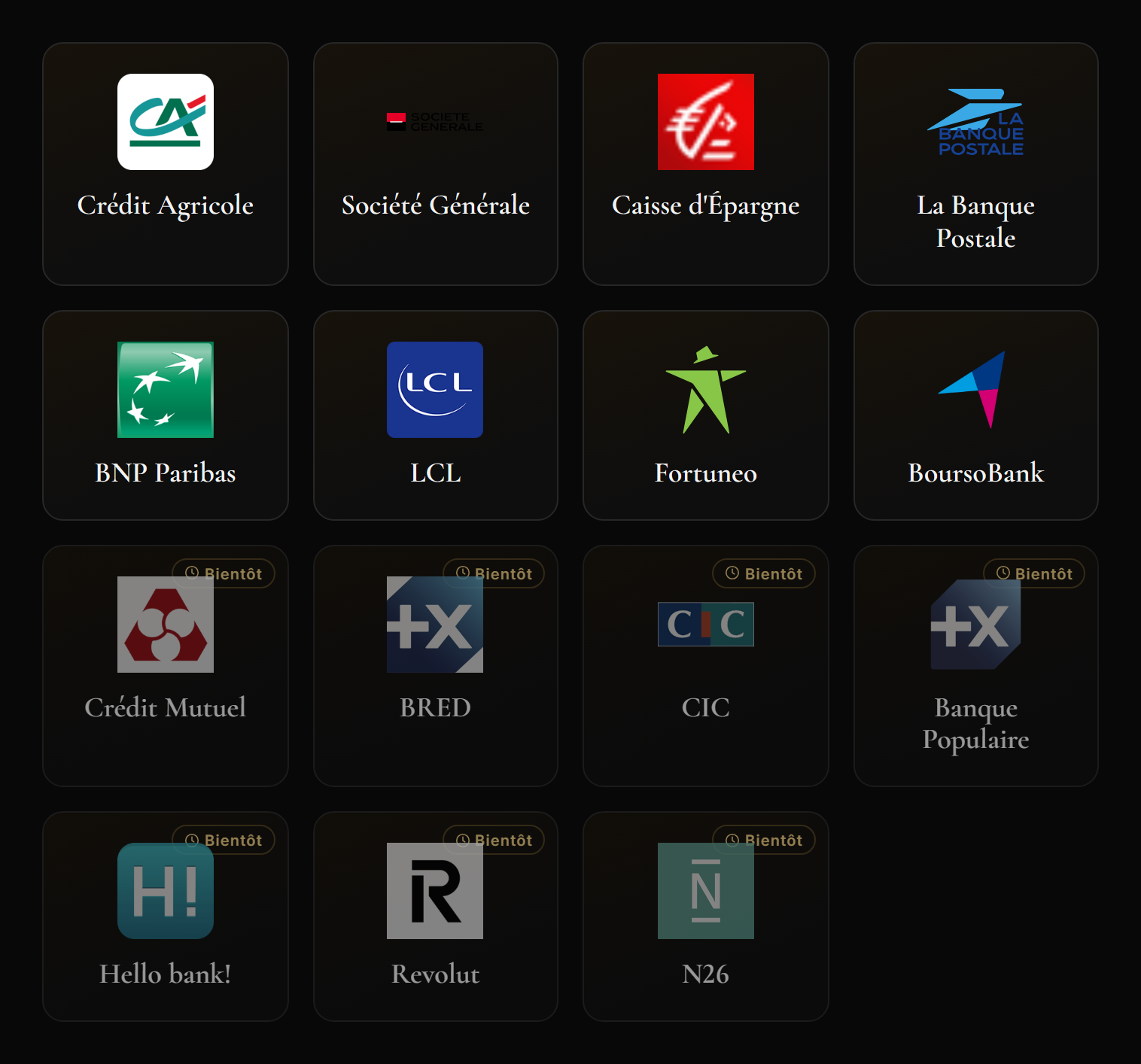
Et tu n’as pas à chercher : l’appli te guide pendant l’import. Tu choisis ta banque, on te montre où trouver le fichier dans ton espace client, et on le lit tel que ta banque le produit, avec ses particularités. Si tu veux savoir à l’avance ce que contient le tien, il y a aussi un guide par banque.
Voici comment :
- Exporte le relevé de chaque compte depuis ton espace client.
- Choisis ta banque dans What In My Pocket et dépose le fichier.
- C’est tout. Le mois prochain, tu recommences, et les doublons sont reconnus.
Tes dépenses se rangent toutes seules
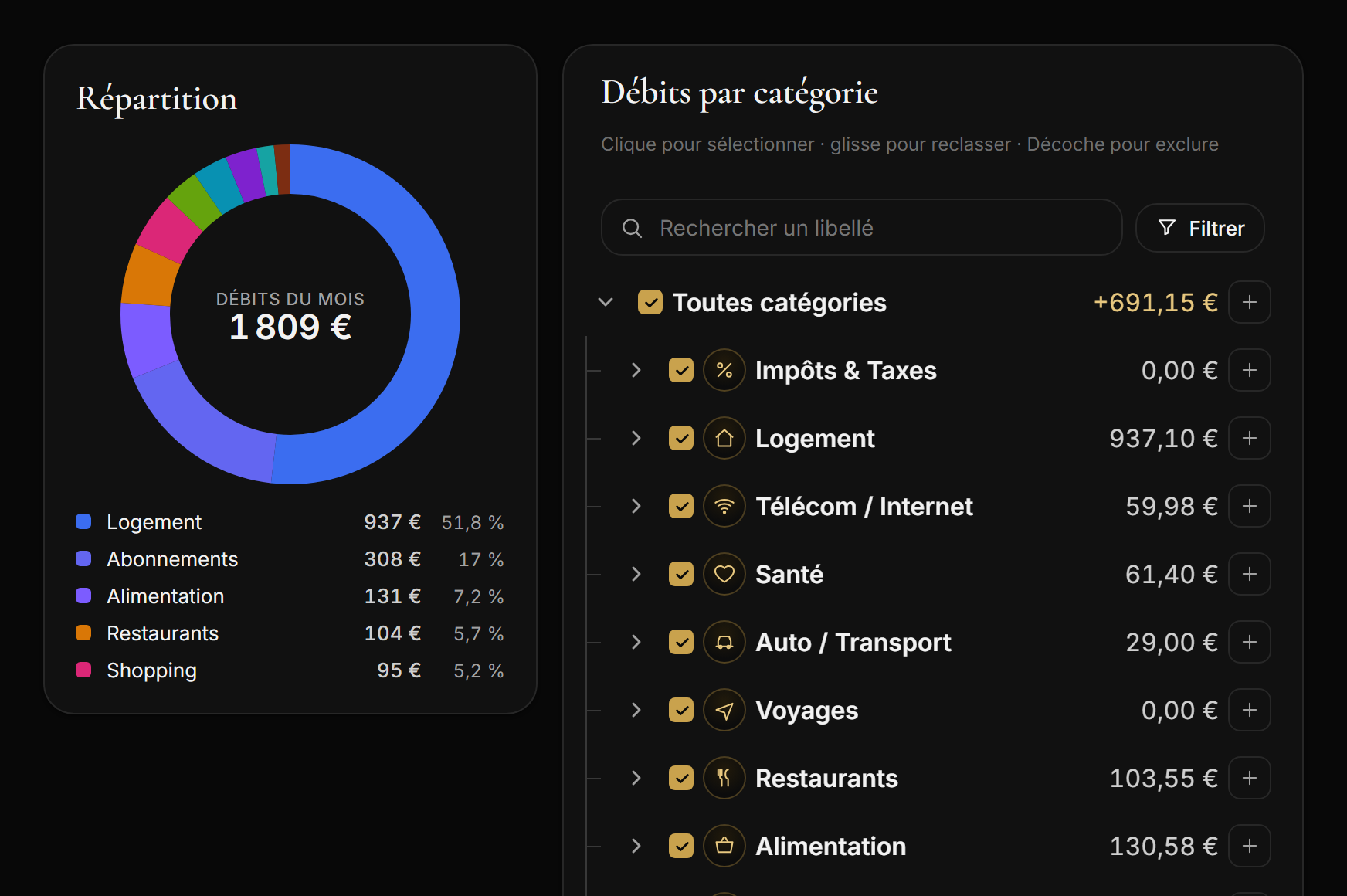
Une fois le fichier importé, chaque opération est reconnue et rangée : courses, loyer, abonnements, restaurants. Tu n’as rien à saisir. Si une ligne est mal placée (ça arrive, les libellés bancaires sont ce qu’ils sont), tu la glisses dans la bonne catégorie, seule ou avec toutes ses semblables d’un coup.
Un virement vers ton livret n’est pas une dépense (c’est le piège numéro un des tableurs maison) : tu décoches la ligne, elle sort de tes totaux, jamais de ton solde.
Pose ton projet, et regarde ce qui se passe
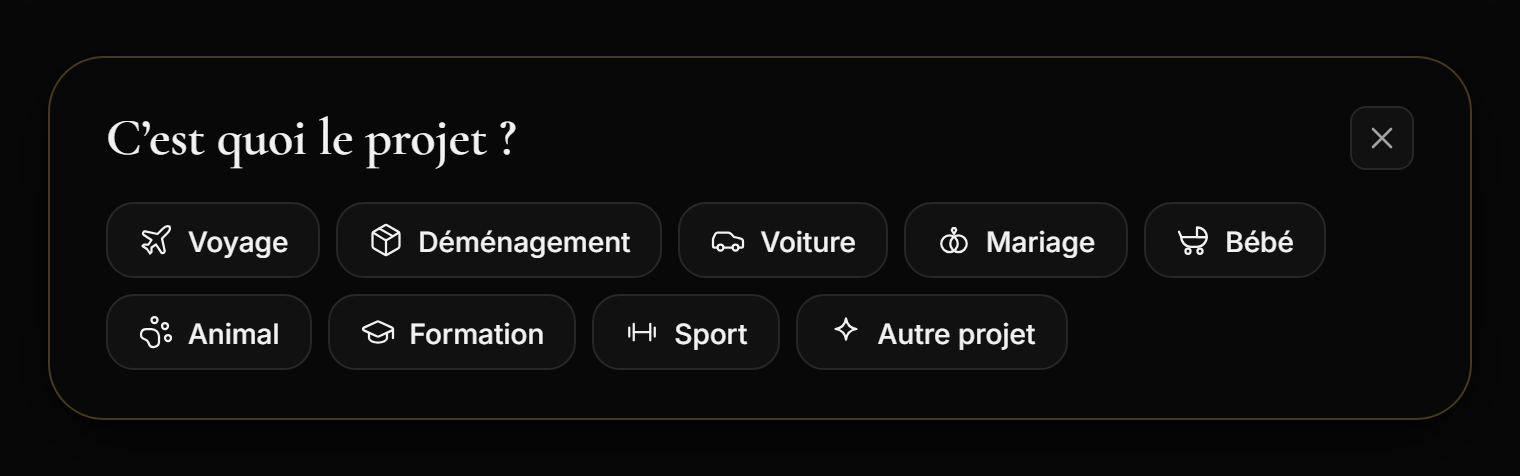
C’est la partie qu’on préfère. Tu as un voyage en tête, un déménagement, une voiture. Plutôt que d’y penser pendant trois semaines, tu le poses sur ta courbe, avec les montants et la date.
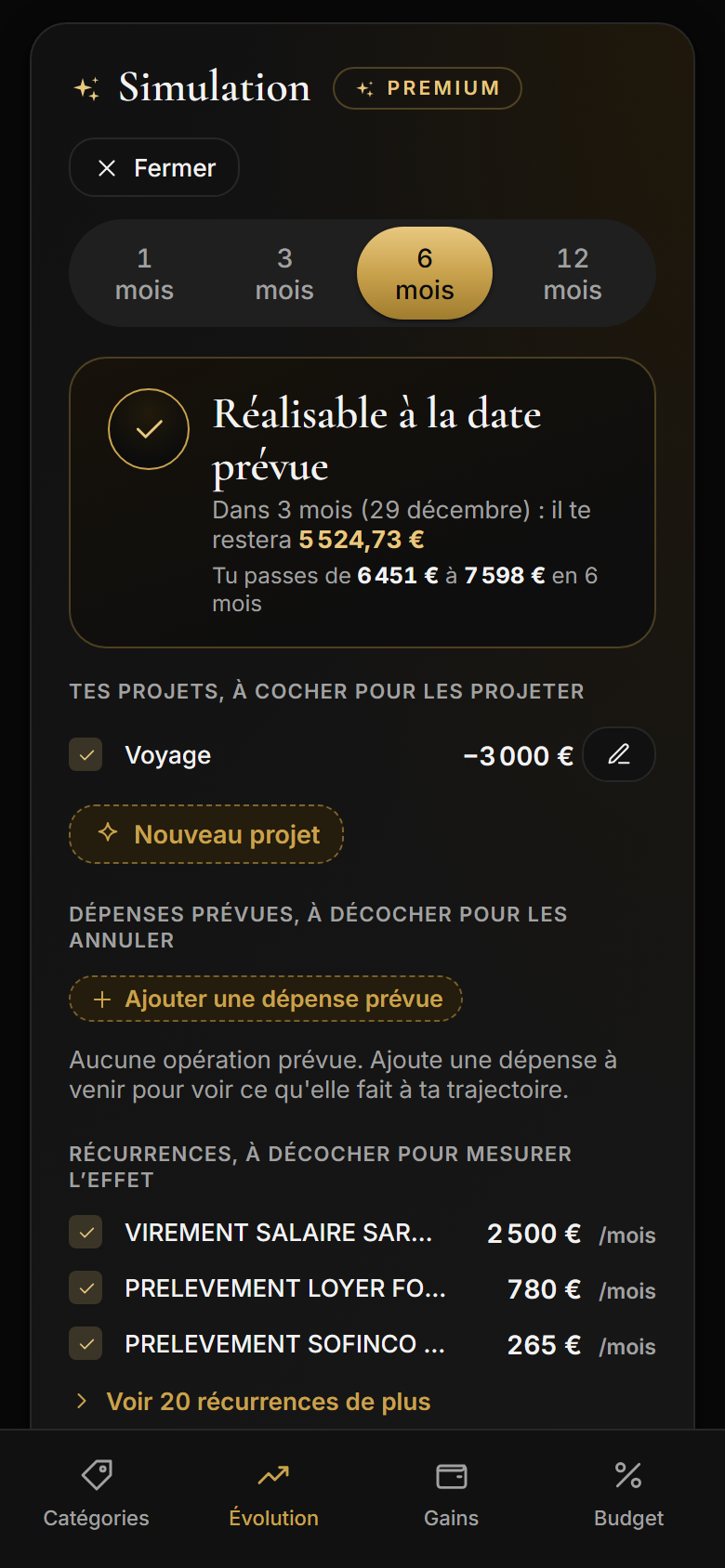
Ta courbe se recalcule à partir de tes vraies habitudes, et tu obtiens une réponse en une phrase.

Tu peux aussi couper un abonnement dans le projet, juste pour voir. La courbe bouge, rien n’est résilié.
Trois façons de faire sans connexion, et laquelle est pour toi
L’import du relevé n’est pas la seule option. Il y a aussi la saisie à la main (tu notes chaque dépense, souvent dans des enveloppes) et le tableur. Les trois marchent. Elles ne demandent pas le même effort.
Relevé sur le site de chaque éditeur le 21 septembre 2026.
| Application | Comment entrent tes opérations | C’est pour toi si… |
|---|---|---|
| What In My Pocket | Tu importes ton relevé, tous tes comptes | tu veux voir où part l’argent et quand un projet est réalisable, sans rien saisir |
| Plan & Multiply | À la main, par enveloppes | tu veux te retenir au moment d’acheter |
| Moniflow | À la main | cinq minutes de saisie par semaine te vont |
| Buject | À la main | tu veux un suivi minimal |
| PiloteBudget | À la main, sur le téléphone | tu veux que tout reste sur ton appareil |
| Goodbudget | À la main, enveloppes partagées | vous gérez à deux |
| Firefly III | Import CSV, à installer sur ton serveur | tu as un serveur et tu aimes les règles |
| Actual Budget | Import CSV, à installer sur ton serveur | tu veux des enveloppes, version bidouilleur |
La saisie à la main marche très bien la première semaine. La troisième, il y a un trou, et le trou grandit. L’import n’a pas ce problème : le relevé n’oublie rien. Le tableur, lui, a sa propre page : on te donne un modèle gratuit, et on te dit où il s’arrête.
Trois choses à savoir avant de commencer
- Rien ne se branche sur ta banque. Tes opérations arrivent par le fichier que tu déposes, en général une fois par mois. Le fichier est supprimé dès la lecture.
- Huit banques sont lues aujourd’hui (Crédit Agricole, Société Générale, Caisse d’Épargne, La Banque Postale, BNP Paribas, LCL, Fortuneo, BoursoBank). Si la tienne manque, tu la demandes depuis l’accueil : c’est ce qui décide des prochaines.
- C’est une application web, la même sur ton ordinateur et sur ton téléphone, où tu l’installes en deux clics. Même écran, même courbe.
Questions fréquentes
Donner ses identifiants bancaires à une application est-il dangereux ?
Les applications agréées dans le cadre de la DSP2 n’ont qu’un accès en lecture. Le sujet n’est pas le vol, c’est que tes identifiants et ton historique vivent chez un tiers. Sans connexion, la question ne se pose pas.
Le fichier exporté par ma banque contient-il mon numéro de compte ?
Ça dépend de la banque : le Crédit Agricole et la Société Générale l’écrivent dans l’en-tête, la Caisse d’Épargne et Fortuneo ne l’écrivent pas. What In My Pocket n’en garde qu’une empreinte irréversible, pour reconnaître un ré-import. Même nous, on ne peut pas le retrouver.
Combien de temps ça prend chaque mois ?
Deux minutes pour exporter le relevé depuis l’espace client, quelques secondes pour l’importer. Le reste du temps sert à lire, pas à saisir.

Un fichier à importer, jamais tes identifiants.
Tu exportes ton relevé, tu l’importes, il est lu puis supprimé. Tes opérations sont rangées, tes abonnements repérés, et ta courbe va chercher tes projets jusqu’à douze mois devant.
Essayer gratuitementGratuit · Aucun identifiant bancaire · Le fichier n’est jamais conservé · Données hébergées en Europe