Tableau Excel de budget gratuit : on te le donne, et on te dit où il s’arrête
Tu veux un tableau Excel pour ton budget. Très bien : en voici un, propre, sans macro, sans lien externe, qui fonctionne aussi dans Google Sheets et LibreOffice. On l’a fait avec soin. On a aussi tous eu un fichier de budget qui a fini avec un onglet « v2 », alors on te dit franchement où celui-ci s’arrête.
Sans macro, sans lien externe, lisible dans Excel, LibreOffice Calc et Google Sheets.
Ce qu’il y a dedans
- Opérations
- Quatre colonnes : date, libellé, catégorie, montant (négatif pour une dépense). C’est là que tu colles ton export. Trois lignes d’exemple à supprimer.
- Catégories
- Une liste de départ (loyer, courses, transport, abonnements, énergie, santé, loisirs, épargne, revenus, transfert). Modifie-la, la synthèse suit.
- Synthèse
- Une ligne par catégorie, douze colonnes de mois, calculées par SUMIFS. En bas : dépenses, revenus, reste du mois. Les transferts entre tes comptes sont exclus des totaux.
Le remplir depuis ton export bancaire
Voici comment :
- Exporte ton relevé depuis ton espace client. Chaque banque a son format : guide par banque.
- Colle date, libellé et montant dans Opérations. Si ta banque sépare débit et crédit en deux colonnes (Crédit Agricole, Caisse d’Épargne), fusionne-les en un montant signé.
- Marque « Transfert » les virements entre tes propres comptes. Sinon ton épargne compte comme une dépense.
- Écris la catégorie ligne par ligne, avec les noms exacts de l’onglet Catégories. Une faute de frappe et la ligne sort de la synthèse.
Pour ceux qui veulent regarder sous le capot, la formule de chaque cellule de la synthèse :
=SUMIFS(Operations!D:D; Operations!C:C; $A3; Operations!A:A; ">="&B$2; Operations!A:A; "<"&C$2)
Elle additionne les montants dont la catégorie est celle de la ligne et la date dans le mois de la colonne. En français, Excel l’affiche SOMME.SI.ENS. Tu changes l’année dans une seule cellule, les douze colonnes suivent.
Ce qui se passe au sixième mois
Le fichier est propre le premier mois. Le sixième, il a une colonne en plus, une formule cassée et un onglet « v2 ». Ce n’est pas toi. C’est qu’un tableur ne sait pas faire trois choses :
- Catégoriser à ta place. Une table de mots-clés aide (la méthode est ici), mais les libellés changent, et tu retouches à chaque import.
- Réunir plusieurs comptes. Un onglet par compte, un troisième pour les additionner, et les formules doublent.
- Te dire quand ton projet est réalisable. La synthèse dit ce qui s’est passé. Pas où sera ton solde à Noël, ni ce que change un déménagement.
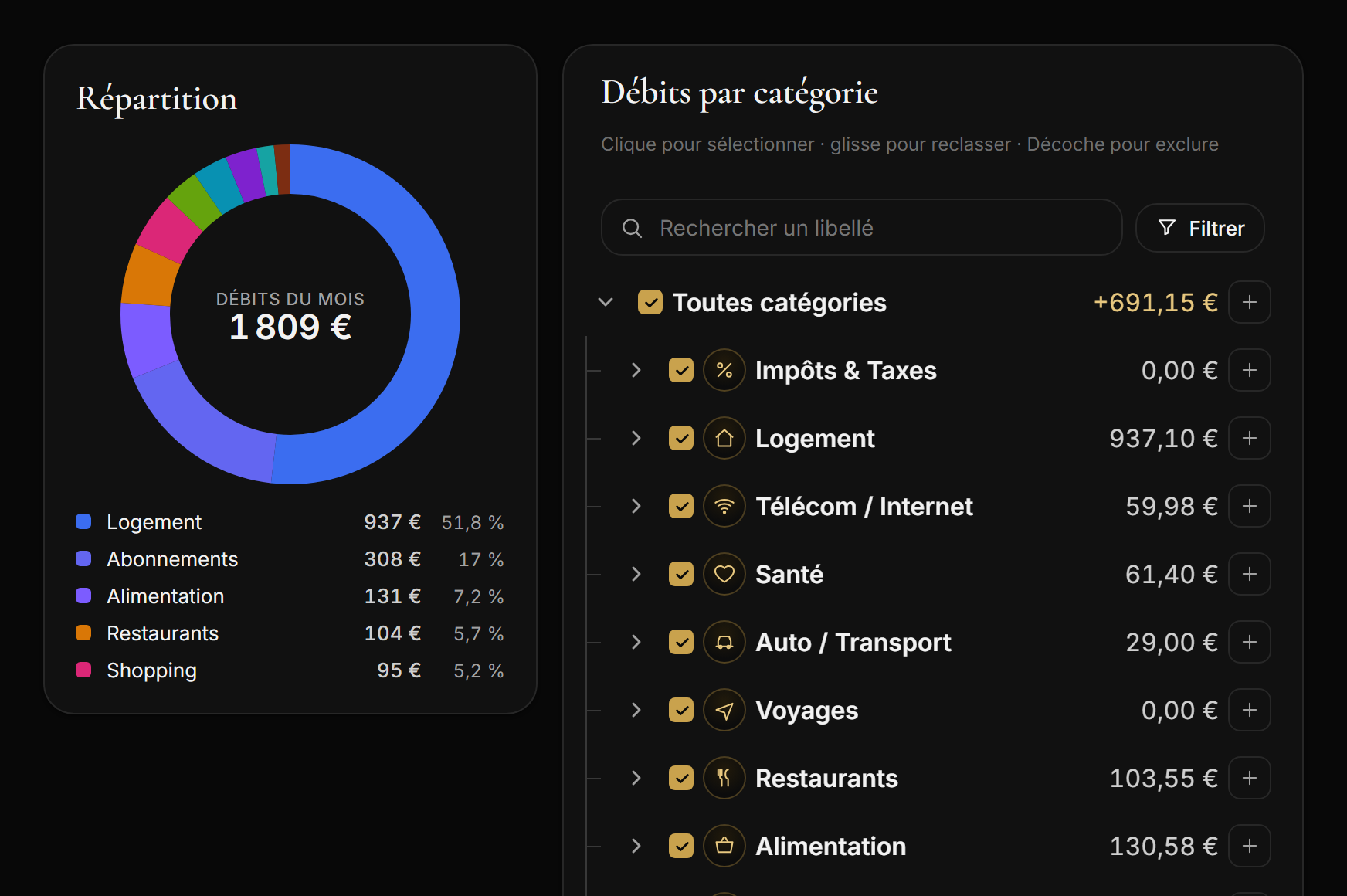
Voilà le même relevé, importé dans What In My Pocket. Aucune formule, rien à retaper le mois prochain.

Si le tableur te va, garde-le, sincèrement. Si tu en as déjà abandonné un, ce n’est pas toi.
Questions fréquentes
Le fichier fonctionne-t-il dans Google Sheets et LibreOffice ?
Oui. Il n’utilise que SUMIFS, des dates et des références de plage, sans macro ni fonction propre à Excel. Google Sheets et LibreOffice Calc les lisent tels quels.
Comment ajouter une catégorie ?
Ajoute-la dans l’onglet Catégories, puis ajoute une ligne dans la synthèse en copiant une ligne existante : la formule se réfère au nom en colonne A.
Pourquoi une ligne n’apparaît pas dans la synthèse ?
Presque toujours une catégorie écrite différemment de l’onglet Catégories (accent, majuscule, espace), ou une date qui n’est pas une vraie date mais du texte.

Quand le tableur ne suffit plus.
Catégories posées à l’import, abonnements repérés, solde projeté. Le même relevé, sans les formules à entretenir.
Importer mon relevéGratuit · Aucun identifiant bancaire · Le fichier n’est jamais conservé · Données hébergées en Europe